

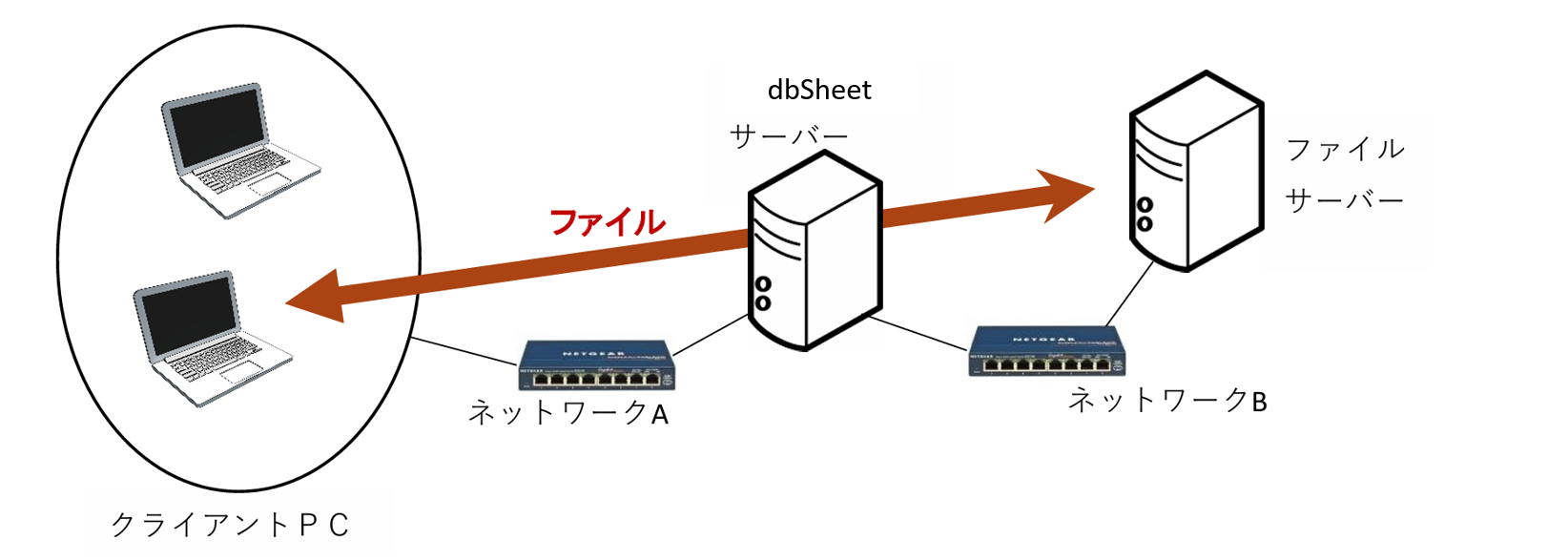
Q. dbSheetから、dbSheetサーバーに接続されたファイルサーバーへファイルのアップロードまたはダウンロードできますか?
Answer
【1】対処方法
dbSheet サーバーからファイルサーバーの共有フォルダへアクセスし、
ファイルのアップロード/ダウンロードを行うには、以下の3つのステップで設定を行います。
【ステップ1】共通ユーザーの作成
dbSheet サーバーからファイルサーバーにアクセスできるように、両方のサーバーに
IIS_IUSRS以上の権限を持つ共通ユーザーを作成します。
ここでは例として次のユーザ名を使用します。
- ユーザー名:dbs-user
- パスワード:Pass!word
【dbSheetサーバー側】

【ファイルサーバー側】

【ステップ2】共有フォルダのアクセス権設定
ファイルサーバーに共有フォルダ「dbs-share」を作成し、
【ステップ1】で作成したユーザー「dbs-user」に対して適切なNTFSアクセス権を付与します。

■確認ポイント
dbSheet サーバー側で「dbs-user」で共有フォルダへアクセスし、
以下の操作が可能であることを必ず確認してください。
- ファイルの作成
- ファイルの更新
- ファイルの削除

【ステップ3】web.config の編集
※作業前に web.config のバックアップ取得を推奨します。
※web.config を保存すると、すべてのセッションが切断されます。
dbSheet が共有フォルダ「dbs-share」にアクセスできるよう、
dbSheet サーバー側の web.config を編集します。
例:インストールドライブがDドライブの場合
D:\dbsClient\dbsServer\
■変更前の記述(例)
- web.config 内には、次のような記述が存在する場合があります。
(多くの場合コメントアウトされています。)
<!-- <identity impersonate="true" userName="username" password="password" /> -->■変更後の記述(設定内容)
- 上記の記述を、次の内容に書き換えます。
<identity impersonate="true" userName="dbs-user" password="Pass!word" />設定後、dbSheetからファイルのアップロード/ダウンロードが正常に行えることを確認してください。
以下はタスクサンプル集を使用して、ファイルアップロードを確認した例です。

【2】補足情報
ファイルサイズが大きい場合、処理時にタイムアウトが発生することがあります。
以下のFAQも参照ください。
dbSheetでのタイムアウト時間は、どのようになっているのですか?
タイムアウト値を変更しても、データ更新処理を行うタスクタイプでタイムアウトエラーが改善しません。
タスクサンプル集はオンラインヘルプのダウンロードページから⼊⼿可能です。
アクセスはこちら:
dbSheetをご契約中のお客様へ
※本ツールはサポート契約ユーザー様向けに提供しています。
詳細は、担当営業または弊社サポートまでお問い合わせください。
FAQの改善にご協力ください。
このページは役に立ちましたか?